



බොහොම ලේසියෙන් ඔයාගෙම Gaming channel එකක් පටන් ගන්න පුලුවන් OBS studio ගැනයි මේ කියන්න යන්නෙ. ඔයා ආසාවෙන් ගහන Games වලට සිංහලෙන් විස්තරයක් දෙන ගමන් එහෙමත් නැත්නම් ඔයා දන්න Software ගැන විස්තර කරන ගමන් Screen එක Record කරගන්න මේ Software එකෙන් පුලුවන්.
එහෙනම් පළවෙනියටම කරන්න තියෙන්නෙ OBS software එක නොමිලේම මෙතනින් Download කරගන්න එක. – link –
දැන් මේක Install කරගන්න.
Tutorial වලට Desktop එක Capture කරන හැටි
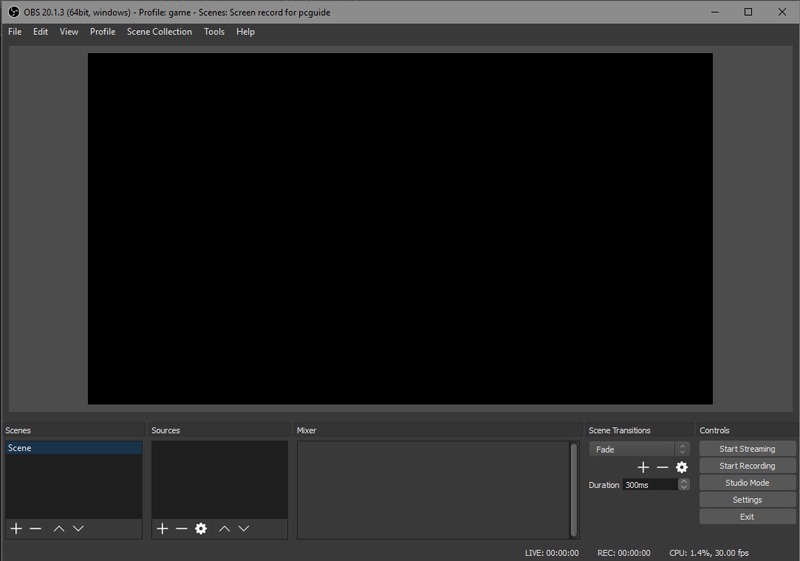
OBS එක open කරාම ඔයාට එන්නෙ මේ වගේ Blank scene එකක්. මේකට Desktop / webcam / Audio capture දාගන්න ඕන.
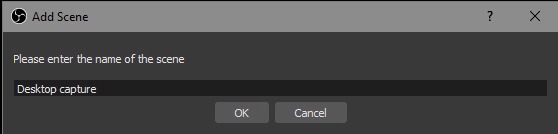
පලවෙනියටම අපි අලුත් scene එකක් හදාගන්න ඕන. මේකට scene (පහල වම් පැත්තෙ කොටුව) තියෙන + ලකුණ click කරල අලුත් scene එකක් හදාගන්න, අපි මේකට Desktop capture කියල නම්කරගමු.
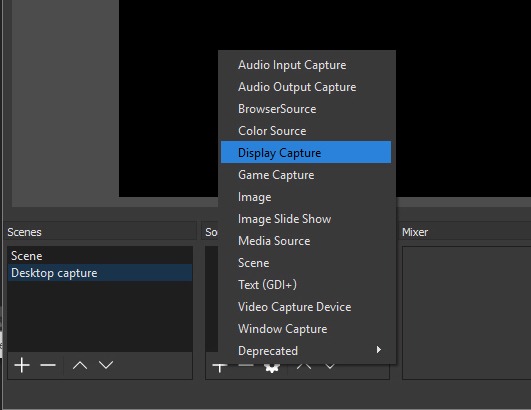
දැන් අපි මේකට Sources වලින් Display Capture එකක් Ad කරගමු.
මේ Display Capture එකට මම Screen කියල නම් කරනව පස්සෙ හොයාගෙන වෙනස් කම් කරන්න ඕන උනොතින්.

දැන් ඔයාට Screen එක තෝරන්න එනව. Monitor එකකට වඩා තියෙන Setup එකක් එහෙම නම් මෙතනින් අවශ්ය Display එක තෝරන්න.

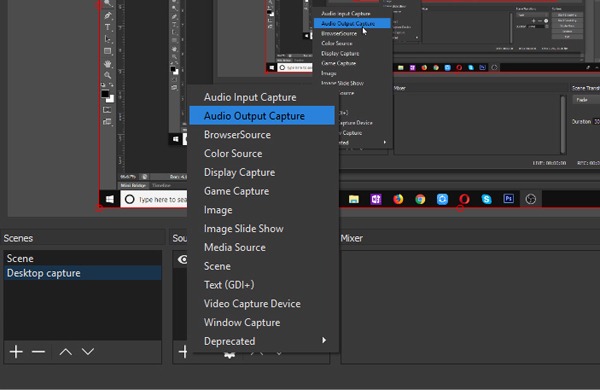
දැන් අපි system එකේ Windows sound out එකත් මේකට එකතු කරමු. මේකට Sources වලින් Audio output capture තෝරන්න.
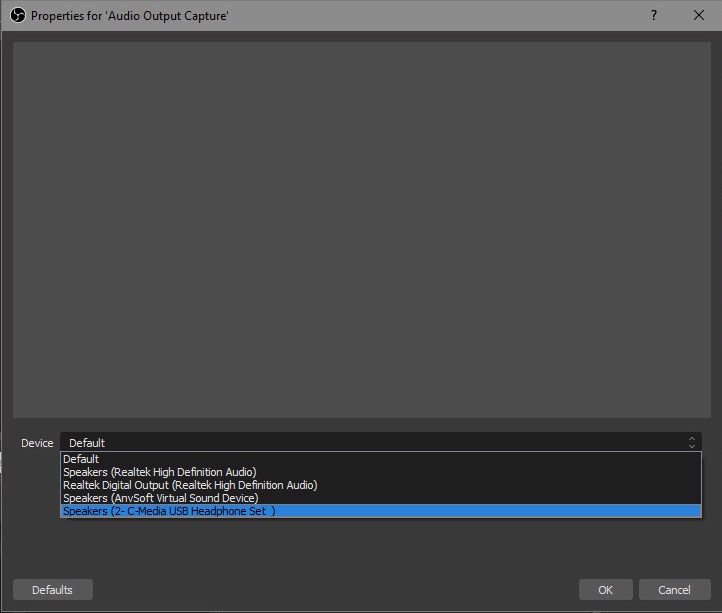
එතනින් එන Window එකේදි මේ Sound එක මොකක්ද කියල හොයාගන්න නම් කරන්න. මොකද Sound out, mic record වගේ ගොඩක් තිබ්බොත් හොයාගන්න ලේසි නිසා.

දැන් ඔයාට තෝරන්න පුලුවන් මොන Sound එකද record වෙන්න ඕන කියල. මේකට තෝරන්න ඕන ඔයාගෙ System sounds ඇහෙන out එකයි.
දැන් ඔයාගෙ Display Capture කරන්න setup එක හරි. මේක පාවිච්චි කරල Tutorials වගේ දේවල් record කරගන්න පුලුවන්. හැබැයි මේකෙන් Games record වෙන්නෙ නැහැ.
Game play Video record කරන හැටි.
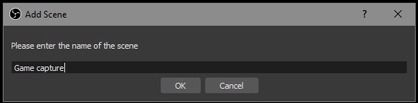
අලුත් Scene එකක් Add කරගන්න. මේකට අපි Game capture කියල නම් කරමු.
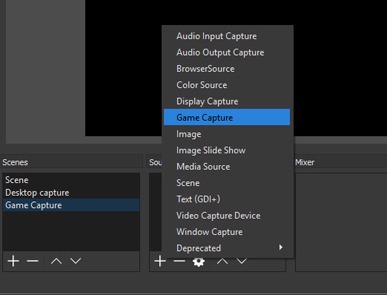
දැන් Sources වලින් Game capture තෝරන්න.
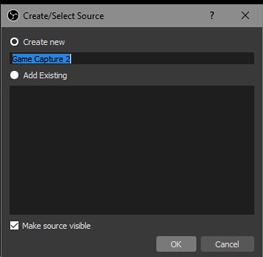
හරි මේකට ඔයාලට ඕන නමක් දෙන්න පුලුවන්. මම මේක Game capture කියල නම් කරා.
දැන් තියෙන්නෙ record වෙන්න ඕන මොකක්ද කියල තෝරන්නයි.

මෙතනදි Capture any full screen application කියන එක තෝරන්න. එතකොට ඔයාල start recording කරල Game එක ගහන්න පටන් ගත්තම full screen එකේ run වෙන Game එක record වෙන්න පටන් ගන්නව. ඒ වගේම soucres – sound output එකත් Add කරගන්න. ප්රධාන recording එකට කලින් test record ටිකක් කරල Screen record / sound record වෙනවද බලන්න.
ඔයාට මේ ගැන තියෙන ප්රශ්න අපේ කතාබහට එකතු වෙලා අහන්න මේ Topic එක හරහා.


Fattah lipiya😍😲
wadagath
super bro.mama hamadama oyage pc build balanawa .mama inne galle ambalangoda.mata lap ekak ganna ona yaluwa asus vivibook ekak .den thiyena lap eka tikak slow (fujitsu lifebook a series )nano tek eken ganna puluwanda?
Monitor eka display wenne natthe ai?
Monitor eken poddaie pennanne….e kiyannepoddak crop wela video wenne
wenne
I have a rx580 and Ryzen 3 2200g but when I live stream apex legends or any game it lags can you help me out
Ada thamai hodatama therune
අය්යෙ ඔයා නම් මරු මම screen recording කරන්න obs එක දාගෙනත් කරන්නෙ කොහොමඩ කියල දන්නෙ නතුව හිටියෙ dan mama dannawa vedio caprure kaeana widiya eka nis mama hadapu new chanel ekata vedio danna puluwan mage chanel eka gaming kolla thanks අය්යේ all ther best ඔයගෙ wada okkoma සාර්තක wenna kiyala mama kiyanawa
Aiya game eka record wenna danakota eka rekot wenne neththe ai blak screen ekak vitharai anne